
Как сделать опрос в максе или голосование в канале и группе — рабочая инструкция 2026
Опрос или голосование в максе — это одно и то же. В личном чате и в группе макс всё работает штатно (скрепка → «Опрос»), а в канале — нет. Все советуют «поставьте реакции», но это не опрос — там нет вариантов, процентов, аналитики. Мы сделали свой инструмент через бота: показываю пошагово как за 3 клика опубликовать опрос-голосование в максе-канале, запустить викторину или регулярный pulse-опрос. Как настраивается голосование, что видит автор и подписчик.
Содержание
- 1. Опрос в максе — есть в чате, группе и канале?
- 2. Опрос или голосование — есть разница?
- 3. Что мы сделали и как это работает
- 4. Три типа опросов — какой когда
- 5. Так это выглядит — 8 шагов от бота до опроса
- 6. Настройки — что можно и что стоит менять
- 7. Аналитика — что видит автор
- 8. Частые вопросы
1. Опрос в максе — есть в чате, группе и канале?
Короткий ответ: есть, но не везде. Смотрите:
В личном чате MAX
✓ работаетОткрываете чат → скрепка → «Опрос» → пишете вопрос и до 12 вариантов ответа. Стандартная штатная функция мессенджера.
В группе макс (групповой чат)
✓ работаетОпрос в группе макс делается так же, как в личном чате: открываете группу → скрепка → «Опрос» → пишете вопрос и варианты. Каждый участник группы видит голосование и может проголосовать за один или несколько ответов. Голосование в группе макс работает штатно, без ботов, без сервисов.
В канале MAX
✗ штатно нельзяКнопки «Опрос» в меню канала нет. Официально MAX функцию для каналов не анонсировал. Все статьи и гайды советуют одно — «ставьте реакции» или ждите. Мы этот пробел закрыли своим инструментом через бота.
Почему это важно. Реакции — не опрос. В реакциях нет процентов, нет разбивки по вариантам, нет аналитики, нельзя показать «правильный ответ» в викторине. Это разные форматы. Если вам нужны опросы как формат — реакциями их не заменишь.
2. Опрос или голосование в максе — есть разница?
Короткий ответ: нет, это одно и то же. Опрос и голосование в максе — просто разные слова для одной штуки: вопрос и варианты ответа, подписчики или участники группы выбирают вариант.
В интерфейсе MAX это называется «Опрос» — так подписано в меню создания. В разговорной речи и в поиске люди часто пишут «голосование» — например «как сделать голосование в максе в группе» или «как в максе сделать голосование в чате». В нашем сервисе тоже — оба слова означают одно и то же.
Как читать эту статью: везде дальше «опрос» = «голосование». Если вы искали «как сделать голосование в максе» — вы попали по адресу. Дальше расскажу как это делать в чате, в группе и в канале.
3. Что мы сделали и как это работает
Всё очень просто. Ниже в статье есть кнопка «Создать опрос» — жмёте её и идёте по шагам. Надо будет подключить свой канал, настроить опрос и нажать «Опубликовать» — опрос сразу появится в канале.
Готовы? Тогда просто идите вниз, там всё есть. А если хочется сначала посмотреть как это выглядит и что получите на выходе — оставайтесь здесь, разберём на пальцах.
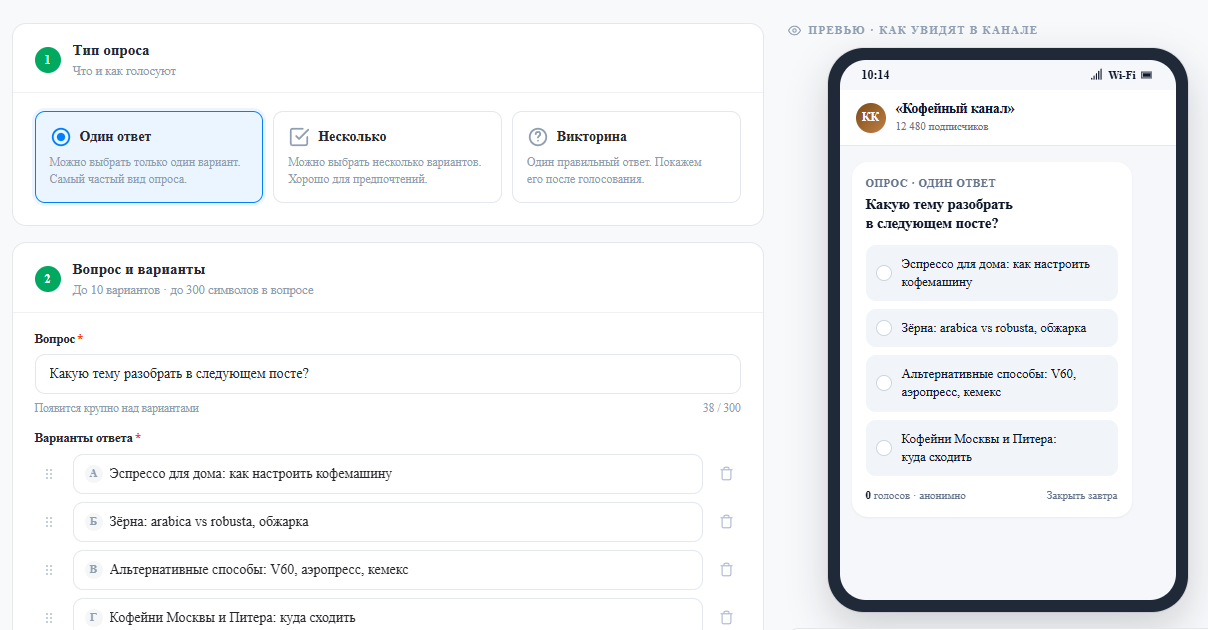
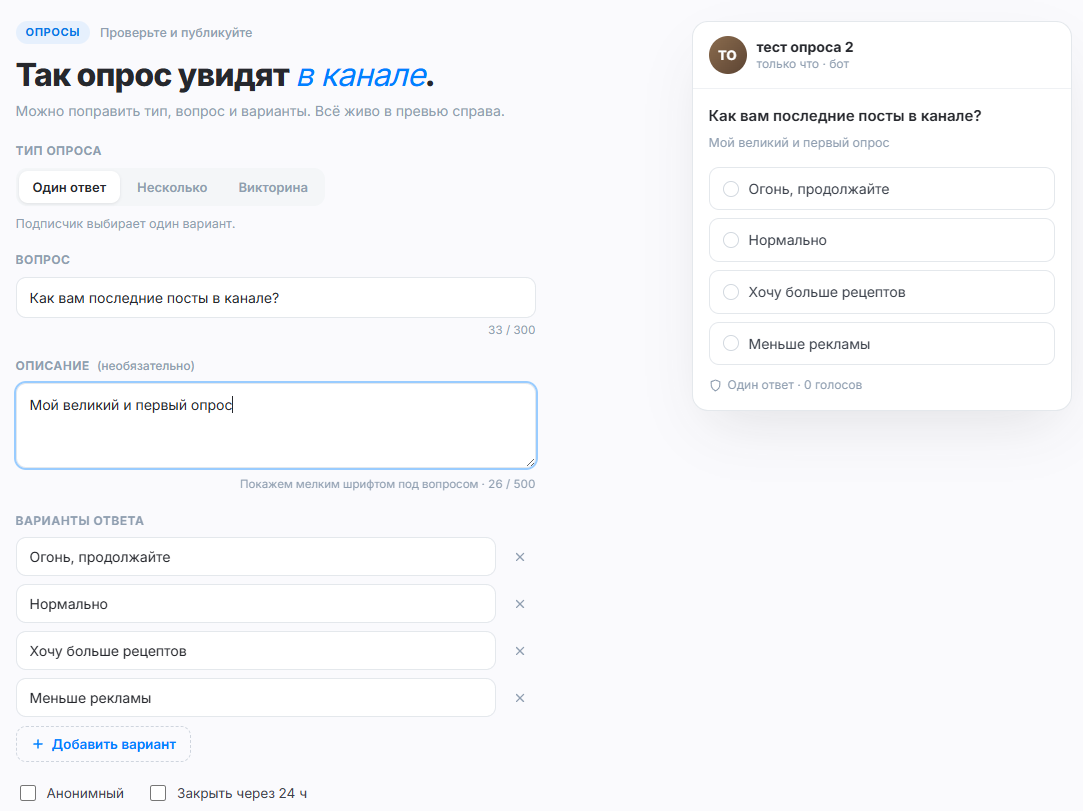
Так выглядит создание опроса в кабинете. Слева — форма, справа — живой превью того, что увидят подписчики в канале.
Что видит подписчик у вас в канале: обычное сообщение с вопросом и вариантами. Тапает на любой вариант — прямо там же в MAX открывается страница голосования. Тап «Отправить голос» — всё, голос учтён. Проценты в сообщении опроса меняются сразу для всех.
Что важно для подписчика: ничего скачивать и устанавливать не нужно, писать боту не нужно, никаких сообщений в личку от бота не будет. Всё голосование — внутри MAX, за 2 клика.
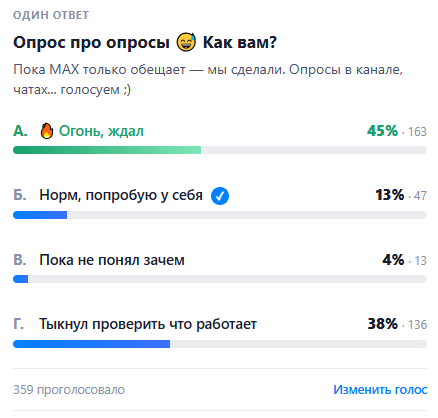
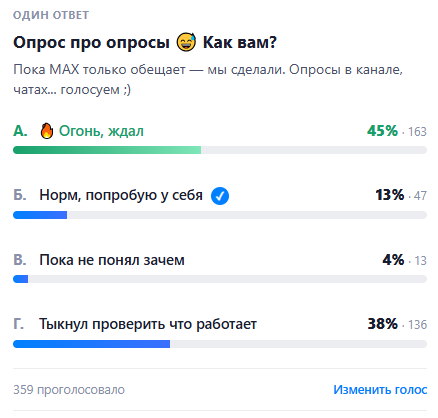
Так выглядит опрос в канале глазами подписчика — вопрос, варианты с процентами, счётчик голосов.
А вы у себя в кабинете параллельно видите живую картину — сколько голосов, какое распределение по вариантам, кто голосовал (если опрос неанонимный), как идёт динамика по часам.
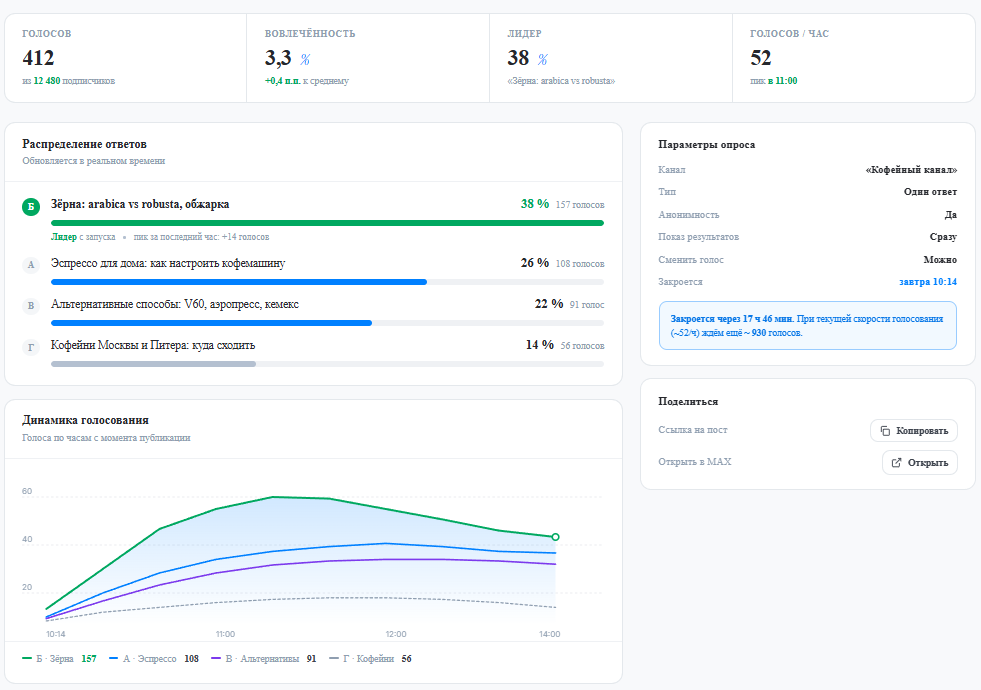
А так — что видит автор в кабинете. Живая сводка, распределение ответов, динамика по часам.
4. Три типа опросов — какой когда
Внутри есть три формата — под разные задачи автора. Не путать: это не разные продукты, а разные настройки одного инструмента.
Опрос
Один или несколько ответовКогда: Собрать мнение или узнать предпочтения
Викторина
Один правильный ответКогда: Проверить знания или вовлечь через игру
Pulse
Регулярный опрос по расписаниюКогда: Отслеживать динамику мнения по времени
Как выбрать быстро. Если хотите знать мнение подписчиков — опрос. Если хотите развлечь и вовлечь — викторина. Если хотите отслеживать динамику мнения во времени — pulse. Дальше отдельная статья про то, как выбрать под конкретную задачу.
5. Так это выглядит — 8 шагов от бота до опроса в канале
Разобрал реальный путь по скринам. Всё внутри MAX, ничего сложного — можно пройти вместе с этой статьёй в другой вкладке.
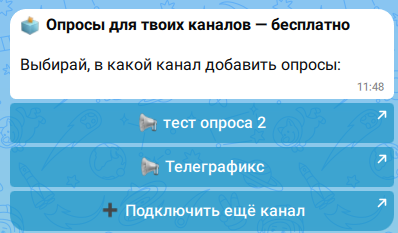
Открываете нашего бота в MAX
Бот сразу показывает список ваших каналов, где он уже подключён. Если каналов нет — большая кнопка «Подключить ещё канал».
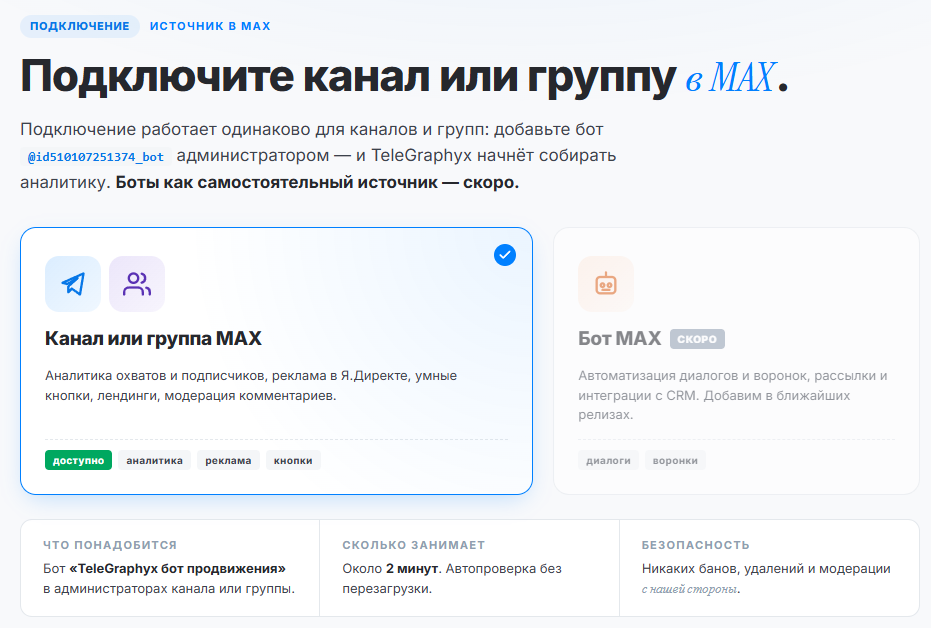
Выбираете что подключить — канал или группу
Открывается страница «Подключите канал или группу в MAX». Работает одинаково для каналов и групп. Ботов пока подключать нельзя — эта опция появится в ближайших релизах.
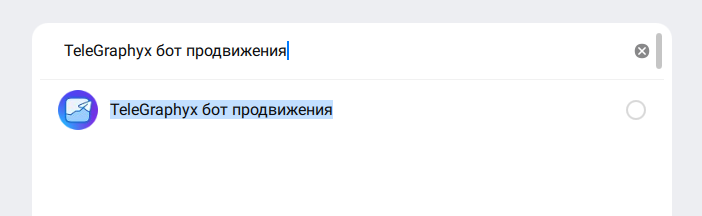
Добавляете нашего бота в подписчики канала
Идёте в свой канал → настройки → добавить участника. В поиске пишете «TeleGraphyx бот продвижения» — он появится первой строкой. Тапаете.
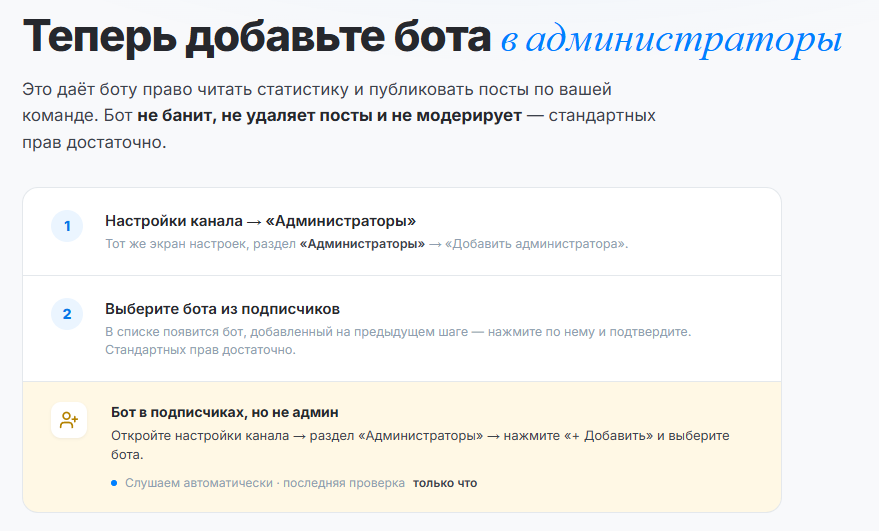
Бот сам понял, что он уже в канале — и подсказал следующий шаг
Возвращаетесь в наш бот — вы уже на новом экране «Теперь добавьте бота в администраторы». Жёлтая плашка внизу подсказывает: бот в подписчиках, но не админ. Идём делать.
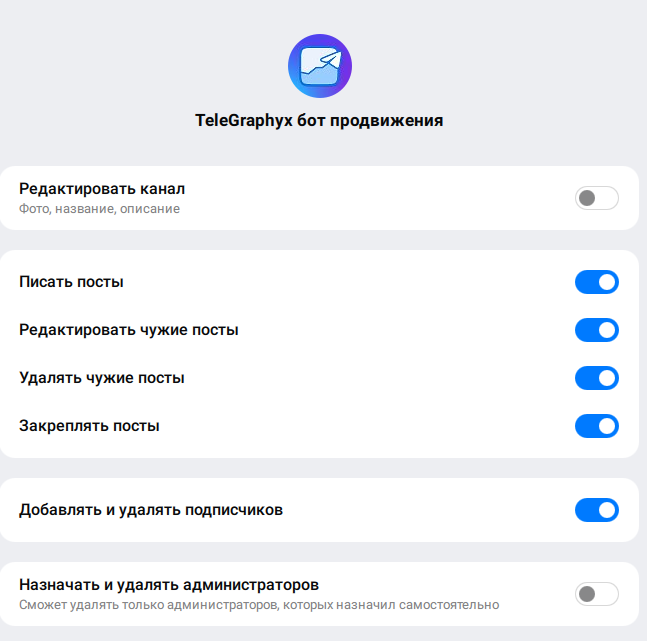
Даёте боту права: писать посты, редактировать, закреплять
Настройки канала → администраторы → добавить → находите нашего бота → включаете тумблеры «Писать посты», «Редактировать чужие посты», «Удалять чужие посты», «Закреплять посты». Права «Назначать администраторов» и «Редактировать канал» не нужны — оставляете выключенными.
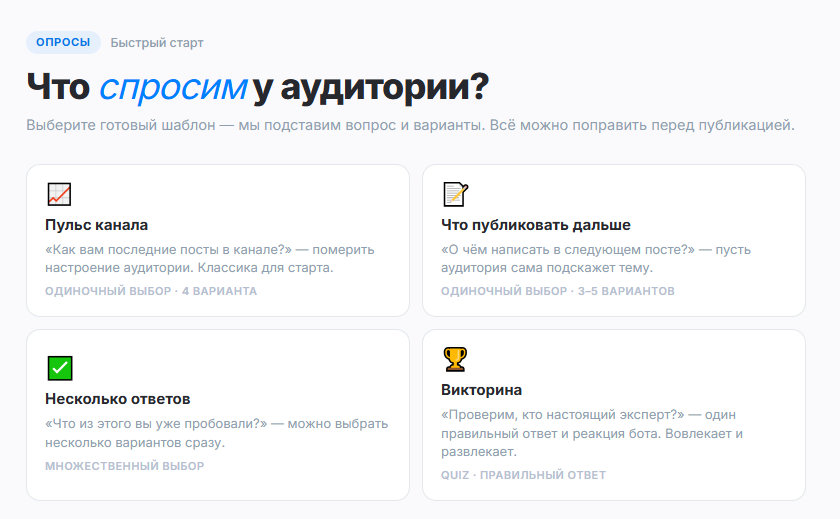
Выбираете готовый шаблон опроса
Наш сервис увидел что бот теперь админ — и предложил экран «Что спросим у аудитории?» с 4 готовыми шаблонами: «Пульс канала», «Что публиковать дальше», «Несколько ответов» и «Викторина». Не надо думать над вопросом — берёте любой и меняете под себя.
Меняете вопрос и варианты — сразу видно превью
Слева — форма опроса, справа — живой превью того, что увидят подписчики. Меняете вопрос, варианты, тип, ставите анонимность и время закрытия — превью справа обновляется сразу.
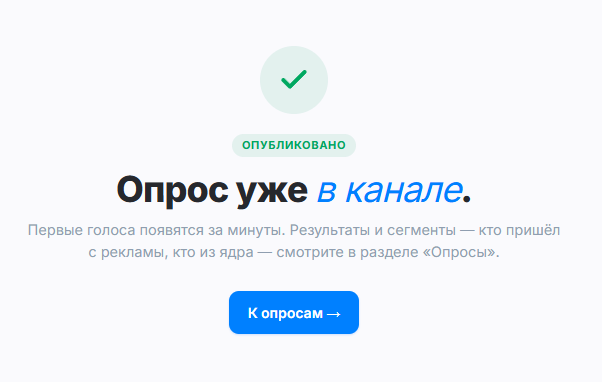
Опрос уже в канале — первые голоса за минуты
Зелёная галочка «Опубликовано». Опрос ушёл в канал, подписчики уже видят и голосуют. По кнопке «К опросам» переходите в кабинет — там живая аналитика по вашему опросу.
Итого: 8 шагов, 3-5 минут в первый раз. Второй опрос — уже за минуту: бот подключён, канал в списке, шаблоны на месте. Только меняете вопрос и жмёте «Опубликовать».
6. Настройки — что можно и что стоит менять
Все четыре настройки уже стоят как надо для большинства случаев — можно запускать опросы без правок. Но полезно понимать что каждая делает, чтобы уметь подкрутить под свою задачу:
| Настройка | По умолчанию | Что даёт если поменять |
|---|---|---|
| Анонимные ответы | Да | Выключить — если хотите видеть кто именно голосовал (розыгрыши, клубные опросы) |
| Показ результатов до закрытия | Да | Выключить — если хотите чистый замер (люди меньше подстраиваются под лидера) |
| Можно менять голос | Да | Выключить — если голос должен быть окончательным (викторины, конкурсы) |
| Время закрытия | Через сутки | Час / неделя / до даты / вручную. Не оставляйте на неделю то, что интересно 2-3 дня |
7. Аналитика — что видит автор
После публикации в кабинете открывается страница с живой аналитикой опроса. Что там есть:
- Сводка сверху: сколько всего голосов, сколько подписчиков поучаствовало (% от всех подписчиков канала), какой вариант лидирует и с каким счётом, темп голосования (сколько голосов в час).
- Распределение ответов: полоски с процентами и количеством по каждому варианту. Лидер подсвечен зелёным, свежая динамика — сколько прибавилось за последний час.
- Динамика голосования: график по часам с момента публикации. Отдельная линия на каждый вариант — видно как менялся расклад по ходу опроса.
- Список проголосовавших (если опрос не анонимный): имя, вариант, время. Есть переключатели «Все / подписаны до опроса / подписались за последние 7 дней».
- Для викторины: процент подписчиков, которые угадали правильный ответ.
Создать первый опрос — 5 минут
От регистрации до опубликованного опроса в вашем канале.
Создать опросБольше про наш продукт — на странице «Опросы в MAX».