
Как сделать чат в максе — групповая переписка за 3 минуты
Разбираем создание группового чата в MAX: с телефона и компьютера, лимиты, приглашения, права участников и модерация. Плюс — чем чат отличается от канала и когда что использовать.

Содержание
1. Что такое чат в MAX и чем отличается от канала
Чат в MAX — это групповая переписка, где все участники могут писать сообщения, отвечать друг другу, отправлять медиа. Аналог группового чата в Telegram, WhatsApp или Viber. Создать может любой пользователь без верификации, ИП или блогерского статуса.
В MAX иногда встречается путаница между тремя форматами. Разберём коротко:
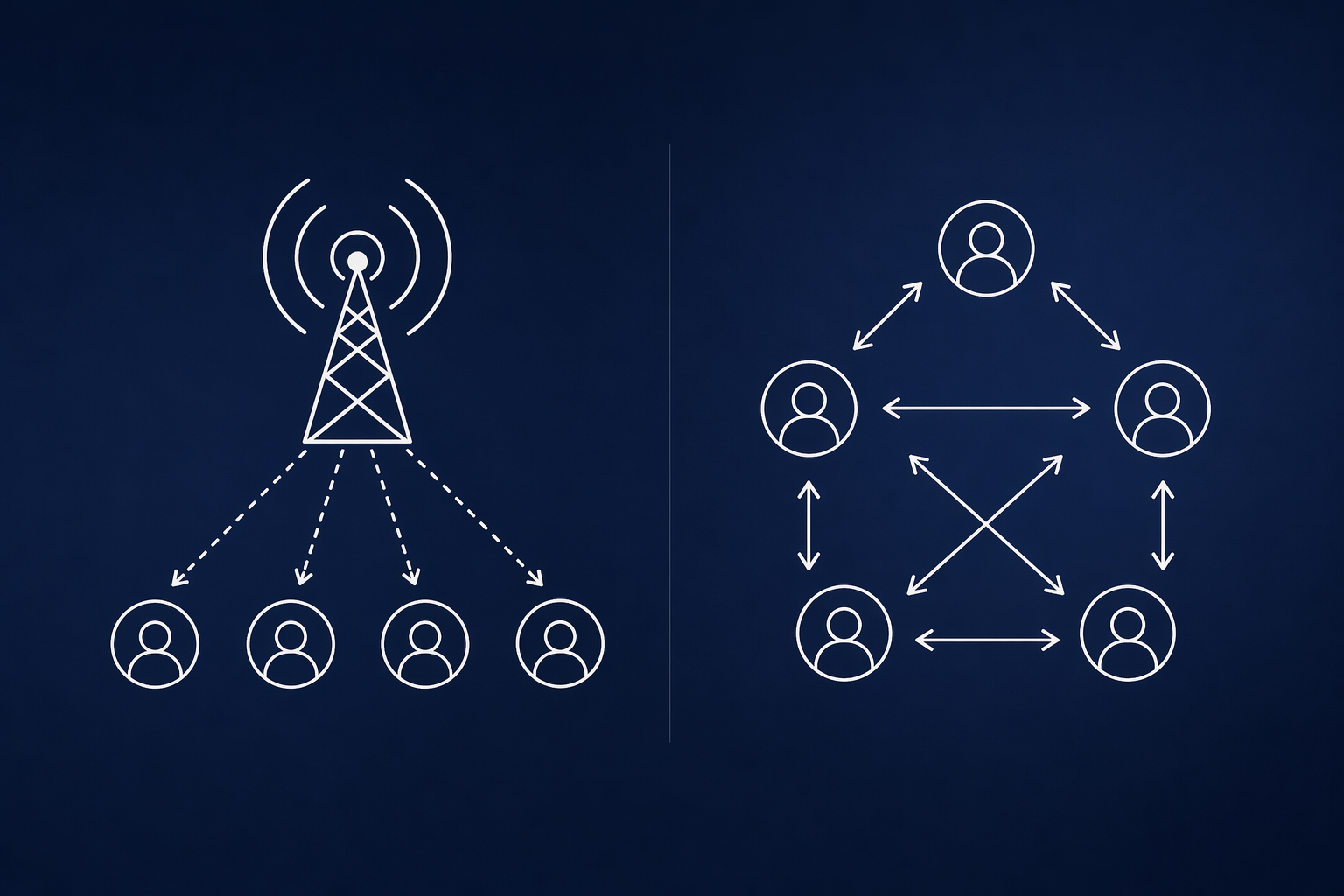
- Групповой чат — двусторонняя переписка. Все пишут, все читают. До 1 000 участников. Подходит для: рабочих команд, сообществ по интересам, чатов друзей и семьи, поддержки клиентов.
- Канал — односторонняя публикация. Пишет только админ, подписчики читают. Без ограничения на число подписчиков. Подходит для: блога, новостной ленты, экспертного контента, рассылки. Подробнее — гайд как создать канал в MAX.
- Группа — в интерфейсе MAX так называют то же самое, что и «групповой чат». Разницы нет, это синонимы. В официальной документации используется термин «групповой чат», в разговоре — часто «группа».
Как выбрать между чатом и каналом
Если контент рождается от одного автора и обсуждение необязательно — это канал. Если формат «все обсуждают всё» — это чат. Часто используют связку: канал для публикации → отдельный чат для обсуждения (можно указать в описании канала как ссылку на «чат подписчиков»).
2. Создание группового чата с телефона за 3 минуты
Приложение MAX бесплатное, в Google Play и App Store. Если ещё не установлено — начните с этого. Порядок создания:
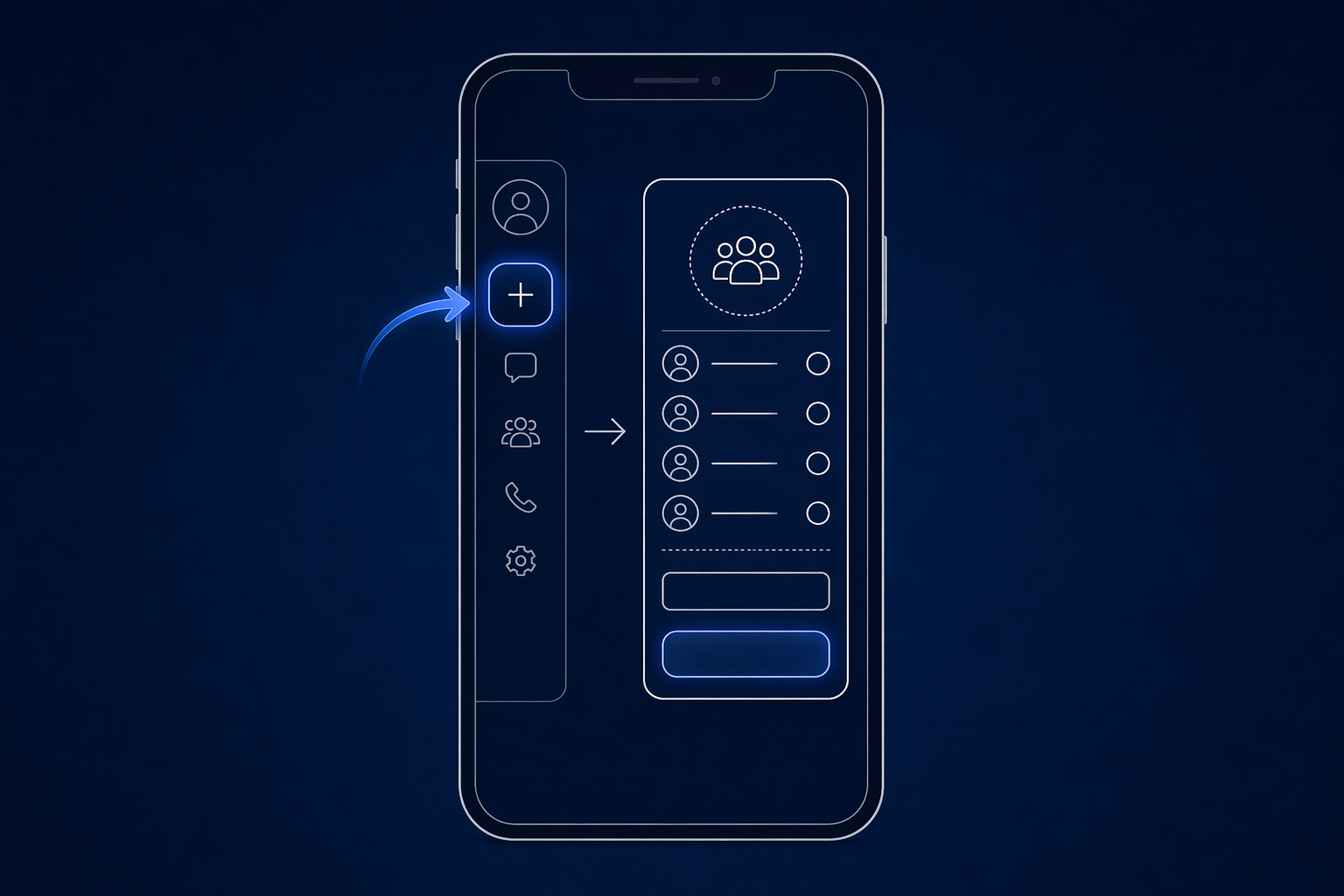
Откройте приложение MAX
Убедитесь, что вошли по своему номеру телефона. Если только установили — пройдите регистрацию: номер телефона, код из SMS, имя и фамилия.
Нажмите «+» в правом верхнем углу
Кнопка над списком чатов. Открывается меню: «Новый чат», «Новый групповой чат», «Новый канал».
Выберите «Новый групповой чат»
Не путайте с «Новым чатом» — это личная переписка с одним человеком. «Новый групповой чат» — это то, что вам нужно.
Выберите участников из контактов
Отметьте нужных людей из списка ваших контактов MAX. Можно выбрать 0 участников и добавить их позже по ссылке — тогда просто пропустите этот шаг, нажав «Продолжить».
Задайте название и добавьте фото
Название — до 100 символов, лучше короткое и понятное. Фото — квадратная картинка, читаемая на маленьком размере. Оба параметра можно поменять позже.
Нажмите «Создать чат»
Чат появляется мгновенно, модерация не нужна. Приглашённые участники получат уведомление и попадут в чат автоматически. Можете сразу написать первое сообщение — оно станет началом истории чата.
Не путайте с личным чатом
«Новый чат» (без слова «групповой») открывает список контактов для личной переписки с одним человеком. Если случайно выбрали не тот пункт — просто вернитесь на шаг назад и выберите «Новый групповой чат».
3. Создание с компьютера
MAX доступен через веб-версию web.max.ru и десктопные приложения для Windows, macOS и Linux. Функционал одинаковый.
Откройте web.max.ru или установите десктоп
Веб — в любом браузере. Десктоп — с сайта max.ru/download.
Войдите по QR-коду с телефона
На экране появится QR-код. Откройте MAX на телефоне → «Настройки» → «Устройства» → «Подключить компьютер» → отсканируйте код.
Нажмите «Создать» → «Групповой чат»
Кнопка в верхней части бокового меню, рядом со списком чатов. Дальше алгоритм тот же: выбор участников, название, фото.
4. Настройка чата: название, фото, приглашения
После создания зайдите в настройки: нажмите на название чата сверху → «Информация о чате». Что стоит настроить сразу:
- Фото чата
Квадратная картинка от 512×512. Читаемая на маленьком размере — иконка в списке чатов будет 40×40. Подойдёт логотип команды, тематическая иконка, коллаж.
- Название
До 100 символов. Понятное с первого взгляда — «Разработка Sales 2026», «Родители 5А», «Соседи ул. Ленина 12». Не «Мой чат» и не «Общее».
- Описание
До 500 символов. Правила чата, о чём разрешено писать, ссылки на смежные ресурсы. Особенно полезно для больших чатов (30+ человек), где не все друг друга знают.
- Ссылка-приглашение
Автоматически создаётся при создании чата. Можно скопировать и отправить любым способом — в другой мессенджер, по email, в соцсети. Ссылку можно отозвать и сгенерировать новую, если старая утекла.
5. Участники, админы и права
В маленьком чате (5-20 человек) обычно достаточно одного администратора — создателя. В большом (50+) — стоит назначить помощников с ограниченными правами.
- Добавить участника
«Информация о чате» → «Участники» → «Добавить». Из адресной книги MAX или через ссылку-приглашение. Лимит ручных добавлений — 30-50 в сутки, иначе MAX временно заблокирует функцию из-за подозрения на спам.
- Удалить участника
В списке участников нажмите на имя → «Удалить из чата». Можно также заблокировать, чтобы человек не вернулся по ссылке. Действие в журнале чата видно всем администраторам.
- Назначить администратора
В списке участников → нажмите на имя → «Назначить администратором». Настройте права гибко: приглашать / удалять / банить / редактировать информацию чата / удалять сообщения других. Один админ может назначать других.
- Передать владельца
Владелец — тот, кто может удалить чат целиком. Передача — «Информация» → «Управление» → «Передать владельца» → выберите нового владельца. Полезно, если хотите уйти из чата, но передать управление другому человеку.
6. Лимиты MAX-чатов: файлы, звонки, участники
Участники
До 1 000 человек в одном чате. Больше — используйте канал (там ограничения нет).
Файлы
Один файл — до 4 ГБ. Больше, чем в большинстве мессенджеров. Подходит для передачи видео, архивов, документов.
Звонки
Групповые звонки без ограничения по длительности и числу участников. Есть видео, шаринг экрана, запись звонка (для владельца).
История
Хранится бессрочно, пока участники не удалят или админ не почистит. Синхронизация между устройствами.
7. Типичные ошибки при создании чата
- Создали чат вместо канала (или наоборот)
Классика: думали, что нужен чат, а на самом деле нужен канал (или наоборот). Изменить тип нельзя. Решение — создать нужный формат заново и перенести туда участников по ссылке.
- Пригласили всех сразу без правил
Первые часы в новом чате обычно тихие — пока люди осознают формат. Пропишите правила в описании и в закреплённом сообщении. Иначе через день чат может уйти в оффтоп или флуд.
- Один админ на 200-500 участников
Модерация — это время. В больших чатах владельцу физически невозможно быть онлайн всегда. Назначьте 2-3 помощников с правами удаления сообщений и бана.
- Не закрепили ссылку-приглашение или закрепили только раз
В большом чате новички теряются. Закрепите в описании ссылку на правила и, при необходимости, приветственный пост. Тогда новый участник сразу поймёт формат.
- Открытая ссылка + без модерации
Свободная ссылка-приглашение + отсутствие бан-листа = быстрый приток спамеров. В открытых чатах ставьте бан-лист по ключевым словам, ограничение на новых участников первые сутки (только на чтение), проверку через капчу-бота.
Ещё больше гайдов по MAX
Подписывайтесь на наш канал в MAX — там ежедневные разборы, свежие приёмы продвижения, реальные кейсы и живое сообщество. Уже 23 000+ читателей.
Подписаться на канал в MAXХотите монетизировать канал в MAX? Посмотрите воркшоп по MAX-продвижению.